လာေရာက္လည္ပတ္သူအားလံုး စိတ္ခ်မ္းသာေပ်ာ္ရႊင္ႏိုင္ပါေစ

လာေရာက္လည္ပတ္သူအားလံုး စိတ္ခ်မ္းသာေပ်ာ္ရႊင္ႏိုင္ပါေစ
Showing posts with label Windows. Show all posts

Monday, August 11, 2014

Official Windows 7 Iso File Download Link

လိုင္းေကာင္းပီးအေခြဝယ္လို႔မရတဲ့ေနရာမွာရွိတဲ့သူေတြအတြက္ အေခြမဝယ္ခ််င္တဲ့ သူေတြလည္းယူထား လိုက္ေနာ္ language ေတာ္ေတာ္ စံုစံုလင္လင္ေလးပါ ပါတယ္ ေအာက္မွာ လိုအပ္သူမ်ား ေဒါင္းလိုက္ပါေနာ္


အားလံုးပဲ အဆင္ေျပၾကပါေစ
မွ်ေဝေပးေနရရင္ေက်နပ္သူပါ

Thursday, August 7, 2014

printer driver for MX-308 အတြက္ပါ

http://www.mediafire.com/download.php?ber1m7pmhuv0u86

printer driver for MX-308 အတြက္ပါ

Monday, August 4, 2014

Window password ေက်ာ္ျဖတ္နည္း


ဒီနည္းကုိ သုံးျပီး ေအာက္မွာျပထားတဲ့ OS ေတြရဲ႕ Login password ေတြကုိ ေက်ာ္ျဖတ္  ႏုိင္ပါတယ္။
ဒီနည္းက password ကို ဖ်က္ လိိုက္တာ မဟုတ္သလို password ေျပာင္းလိုက္တာလည္း မဟုတ္ပါဘူး ေက်ာ္ပိးေတာ့ ဝင္သြားတာပါ


Microsoft Windows XP Home Edition (Service Pack 2+)
Microsoft Windows Vista Home Basic (32/64 bit)
Microsoft Windows Vista Home Premium (32/64 bit)
Microsoft Windows Vista Business (32/64 bit)
Microsoft Windows Vista Enterprise (32/64 bit)
Microsoft Windows 7 Home Premium (32/64 Bit)
Microsoft Windows 7 Professional (32/64 Bit)
Microsoft Windows 7 Ultimate (32/64 Bit)
Microsoft Windows Server 2003 Standard (32/64bit)
Microsoft Windows Server 2003 Datacenter (32/64bit)
Microsoft Windows Server 2003 Enterprise (32/64bit)
Microsoft Windows Server 2003 Web Edition (32/64bit)
Microsoft Windows Server 2008 Standard (32/64bit)
Microsoft Windows Server 2008 Datacenter (32/64bit)
Microsoft Windows Server 2008 Enterprise (32/64bit)

Step #1 kon-boot 1.1 ကုိ  Download လုပ္ပါ။


Konboot installer Exe

ဒါင္းပါ..

Step #2 သင့္ရဲ႕ USB stick ကုိ Computer USB port မွာ တက္လုိက္ပါ။

Step #3 ျပီးရင္ FAT 32 file system ႏွင့္ Format လုပ္ပါ။


25


Step #4 Download လုပ္ထားတဲ့ file ကုိျဖည္ပါ။ျပီးရင္ "KonBoot V1.1 32 & 64 bit" ဆုိတဲ့ folder ကုိဖြင့္ပါ။

Step #5 "KonBootInstall.exe" ကုိ double click ပါ။

step #6 command prompt တစ္ခုတတ္လာ ပါလိမ့္မယ္။၄င္း command prompt ထဲမွာ သင့္ရဲ႕ USB drive letter ကုိ ေမးေနလိမ့္မယ္။ အေပၚမွာ ျပထားတဲ့ screenshot ထဲမွာ ကၽႊန္ေတာ္ရဲ႕ USB drive letter ဟာ H: ျဖစ္ပါတယ္။ USB drive letter ထည့္ျပီးသြားရင္ "Enter" ကုိႏွိပ္ပါ။USB ထဲကုိ install လုပ္လုိ႕ျပီးသြားပါျပီ။

Step #7 ကဲစမ္းၾကည့္ရေအာင္ PC ကုိ Restart လုပ္ပါ။(password မရွိသူမ်ား passsword ေပးျပီးစမ္းၾကည့္ႏုိင္ပါတယ္)။ F2 ႏွိပ္ BIOS ထဲ၀င္ျပီး First Boot Device မွာ USB ကုိထား ဒါမွမဟုတ္ F12 ကုိႏွိပ္ USB ကုိေရြးျပီး USB ကေန BOOT တတ္ပါ။


Step#8 ျပန္တက္လာရင္ password ေတာင္းတဲ့ box ေလးေပၚလာပါလိမ့္မယ္ အထင္မေသးလိုက္ပါနဲ႔ေနာ္ Enter ႏွိပ္ပီးေတာ့ သာဝင္လိုက္ပါ အဆင္ေျပသြားလိမ့္ မယ္ ေနာ္ 


Credit To:Min Oke Kar

Saturday, August 2, 2014

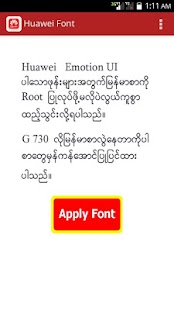
G730-U00 Build 151 အတြက္ Huawei Font Apk ေလးပါ

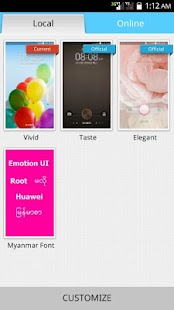
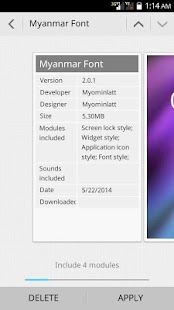
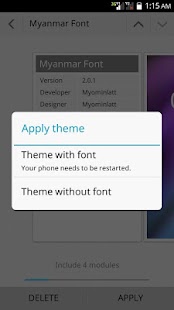
အခု ေနာက္မွ ထြက္တဲ့ G730-U00 Build No 151 မွာ Root မရေသးပါဘူး အဲ့ဒီ အတြက္ ကၽြန္ေတာ္ ရွာလို႔ ေတြ႔ထားတဲ့ Themes ေဖာင့္ တစ္ခုနဲ႔ စမ္းထားတာ လံုးဝ အဆင္ေျပပါ တယ္ Browser မွာ လည္း ေပၚပါတယ္ လုပ္ပံု လုပ္နည္းကေတာ့ ေဒါင္းလို႔ ရတဲ့ Software ေလးထဲ ဝင္လိုက္ပါ ေအာက္ဆံုးက Apply Font ဆိုတာေလးကို ႏွိပ္လိုက္ပါ ပီးရင္  Themes ထဲကို ေရာက္သြားပါလိမ့္ မယ္ ေရာက္သြား ပီ ဆိုရင္ေတာ့ ေအာက္ဆံုးက Myanmar Font ဆိုတဲ့ Themes ေလး ကို ေရြးပီး Apply ကို ႏွိပ္လိုက္ပါ Theme With Font ကို ေရြးေပးလိုက္ပါ ပီးရင္ေတာ့ ဖုန္းက Reboot က်သြားပါလိမ့္မယ္ ျပန္တက္လာရင္ေတာ့ ျမန္မာ စာရသြားပါ ပီ ဗ်ာ ေအာက္မွာ လိုခ်င္သူမ်ား ေဒါင္းသြားလိုက္ပါေနာ္

Huawei Myanmar Font( no root ) - screenshot thumbnail 
Huawei Myanmar Font( no root ) - screenshot thumbnail  Huawei Myanmar Font( no root ) - screenshot thumbnail 
Huawei Myanmar Font( no root ) - screenshot thumbnail


Wednesday, July 30, 2014

Trail version software ေတြကို အခ်ိန္ၾကာၾကာ အသံုးျပဳ ဖို ့နည္းလမ္း


Trial version software ေတြကို အခ်ိန္ၾကာၾကာ အသံုးျပဳ ဖို ့နည္းလမ္း
=========================================
Trial version software ေတြကို အခ်ိန္ၾကာၾကာ အသံုး ျပဳ ဖို ့နည္း လမ္းေကာင္း ေလး တစ္ခု ကို ေျပာျပေပးပါမယ္။ Date & Time ကိုခက္ခက္ခဲခဲ ေျပာင္းစရာမလို တဲ ့နည္းလမ္းေကာင္းေလးပါ ။  Trial version software ေတြကို က် ေနာ္ တို ့အင္ တာနက္ ကေန မည္သည္ ့ေနရာ ကေန မဆို အလြယ္ တစ္ ကူ ရွာေဖြ ျပီး ေဒါင္း လို ့ရပါတယ္။  အဲဒီလို ရ လာ တဲ ့ ရက္ ( ၃၀ ) သာ အစမ္းေပး သံုးတဲ ့ software ေတြကို  အခ်ိန္ၾကာ ၾကာ အသံုးျပဳ ဖို ့အတြက္  လိုအပ္ တဲ ့ software ေလးကို ေအာက္မွာေဒါင္းယူလုိက္ပါ။
ေဒါင္းရန္ - Trial Hacker

အသံုးျပဳ ဖို ့နည္း လမ္း
======================
အသံုးျပဳပံုကေတာ့ ဒီ Software ေလးထဲကေနပီးေတာ့ Trial Version ေတြကို Date Change ပီး သံုးတာပါ 
  •  ေဒါင္းလုပ္ရလာတဲ ့ software ေလးကို double click နဲ ့ run လုိက္ပါ။
  • မိမိ ထည္ ့သြင္း လို တဲ ့ software ကို browse ကေန ျပေပးပါ.( မွတ္ခ်က္ -Rar ဖိုင္မ်ား ကို ေျဖထားေပးပါ။(Virus guards do not work )
  • အခ်ိန္ နွင္ ့ရက္စြဲ ကို (ရက္(၃၀ ) ရထားတဲ ့trial version ထဲ ကအတိုင္း ထားေပးပါ။
  • ေန ့တိုင္း အသံုးျပဳ ခ်င္ သူမ်ား အတြက္ Desktop မွာ shorcut အေနနဲ ့လည္း ထားခ်င္သပဆို ရင္ မိမိ နွစ္သက္ရာနာမည္ ေပးျပီး ထား နုိင္ပါတယ္။
  • ဒီအဆင္ ့မွာေတာ ့ Run ကိုနိုပ္ျပီး install လုပ္ ေပး ပါ။ 
Credit To:Nay Phyo Kyaw
မွတ္ခ်က္ 
=========

Photo ျပင္တဲ့ PC Software အေသးစားေလးတစ္ခုပါ

Photo ျပင္တဲ့ Software အလန္းေလးပါ ေတာ္ေတာ္ ေလးလည္းလုပ္လို႔ရပါတယ္ ေအာက္မွာ ယူသံုးႀကည့္လိုက္ပါအံုးေနာ္


Monday, July 28, 2014

ဓာတ္ပံုႀကီးပဲ သီးသန္႔ Hide လို႔ရမယ့္ Apk ေလးပါ

ေအာက္မွာ ယူသံုးလိုက္ပါေနာ္ ကၽြန္ေတာ္က ေတာ့ သိပ္မေျပာျပတက္ဘူး ဗ်ာ ဒါေပမယ့္ေကာင္းတာေလးေတြ ပဲ တင္ေပးေနတာပါ အမွားပါ ရင္လည္း ေျပာထားခဲ့ေပး ပါဗ်ာ အားလံုးကို ေက်းဇူးတင္ပါတယ္


MediaVault (Hide Pictures) v5.2.2

Saturday, July 26, 2014

Itunes latest version 11.3 for Window & Mac Os X


iOS devices ကုိင္ေဆာင္တဲ့ညီအကုိေတြအတြက္မရွိမျဖစ္ေဆာင္ထားရမယ့္ itunes 11.3 latest ေလးပါ။ေအာက္မွာယူလုိက္ပါေနာ္
 
Window 32bit--->>http://d-h.st/PNO
Window 64bit---->>>>http://d-h.st/DVr
Mac Os X--->>>>http://d-h.st/TG8


Credit to download link<<< MMAS >>>

Friday, July 25, 2014

Computer Desktop ေပၚမွာ မီးေတာက္ အလန္းေလးေတြ လုပ္ႀကရေအာင္

image
-ဒီ Software ေလးဟာဆိုရင္​Install လုပ္ၿပီးတာနဲ႔ကြန္​ျပဴတာ​ေပၚမွာ မီးေတာက္စာတန္းေတြေပၚလာမွာျဖစ္သလို
ကိုယ္ကလိရင္ ကလိႏိုင္သေလာက္
မီးေတာက္ေတြကိုကိုယ္တိုင္ေရးဆြဲၿပီး Desktop ေပၚမွာေလာင္ကၽြမ္းေနေအာင္ျပဳလုပ္လို႕ရႏိုင္ပါေသးတယ္။
ေနာက္တစ္ခုက Desktop ေပၚမွာတင္ထားတဲ့ Icon ေတြေပၚမွာ မီးေလာင္ေနေအာင္လို႕လဲ ျပဳလုပ္ႏိုင္ပါေသးတယ္​။
မိမိက ေမာက္စ္နဲ႕ ပန္ခ်ီဆြဲတာေတာ္တယ္ဆိုရင္ေတာ့
မိမိကိုယ္တိုင္​အရုပ္ေတြစာတန္းေတြစသျဖင့္
ေရးဆြဲၿပီး သိမ္းထားလို႕ရပါတယ္။သံုးခ်င္တဲ့အခ်ိန္ထုတ္သံုးရံုပါဘဲ။
-​ေအာက္​ကလင္​့ခ္​မွာ​ေဒါင္​းလုပ္​ယူႏိုင္​ပါၿပီ-

Thursday, July 24, 2014

IDM update ေလးတင္ေပးလိုက္ပါတယ္

ဒီ software ကေတာ့ IT သမား ေတာ္ေတာ္မ်ားမ်ား သိပီးသားပါ ဒါေၾကာင့္ ဘာမွ မေျပာေတာ့ဘူးေနာ္
Crack ျဖည္နည္းေလးကို အလြဲပဲ တင္ေပးလိုက္ေတာ့မယ္ေနာ္ Crack ထဲက ဖုိင္ကို IDM icon ေပၚကို ႏွိပ္ပီး Open file location ႏိွပ္ပီး အဲ့ဒီ အထဲ သြားထည့္လိုက္ပါ ဒါဆို အဆင္ေျပသြားပါပီ ေအာက္မွာ ယူလိုက္ပါေနာ္


Wednesday, July 23, 2014

Computer မွာ အေခြကူးတဲ့သူေတြအတြက္ Software အလန္းေလးေတြပါ

အေခြကူးမယ္ဆိုရင္ ဒီေအာက္က ေကာင္ေလးေတြကို သံုးပီး ကူးရင္ ပိုပီး ေတာ့ အဆင္ေျပမယ္ထင္ပါတယ္ ပီးေတာ့ ဖိုင္ဆိုဒ္လည္း ခ်ံဳေပးထားပါတယ္ ကူးပံု ကူးနည္းကေတာ့ အေခြထည့္ပီး အေခြေပၚကို right click ေထာက္လိုက္ပါ ပီးရင္ ပီးရင္ ကိုသံုးထားတဲ့ iso software ကို ႏွိပ္လို္က္ပါ ပီး Add to cd name.iso ဆိုတာေလးကို ႏွိပ္ပီး ကိုသိ္္မ္းခ်င္တဲ့ location ေရြးေပးလိုက္ပါ ဒါဆိုရင္ေတာ့ ရပါပီ
software ေတြကို ေတာ့ ေအာက္မွာ ေဒါင္းလိုက္ပါေနာ္

UltraISO+Premium+Edition+9.3.6.2750.rar

Power+ISO+v5.X+keygen_www.winhlaing.org.rar

Command Prompt ကိုသုံးၿပီး သူငယ္ခ်င္းေတြနဲ႕ ခ်က္ မယ္

local network သမားေတြ lanခ်ိတ္ထားတဲ့ကြန္ပ်ဴတာေတြမွာအေပ်ာ္သုံးဖို႕အတြက္ပါ။

Step 1)သင့္ friend’s IP Address လိုပါတယ္
Step 2)ေအာက္ကကုဒ္ေတြ ကိုnote pad မွာကူးထည့္လိုက္ပါ။
@echo off:A
Cls
echo MESSENGER
set /p n=User:
set /p m=Message:
net send %n% %m%
Pause
Goto A
Step 3) ၿပီးရင္“Messenger.Bat”.နဲ႕သိမ္းပါ။

Step 4)ၿပီးရင္ အဲ့ဒီေကာင္ေလးကို run လိုက္ရင္ရပါပီ


Step 5) ခ်ိတ္ဆက္မယ့္ကြန္ပ်ဴတာရဲ႕ အိုင္ပီကိုထည့္လိုက္ပါ။enter ေခါက္

Step 6) ခ်က္တင္ေလးစလိုက္ပါမယ္... :)

အိုေခပါေခ်ဗ်ာ...

Tuesday, July 22, 2014

Notepad ျဖင့္ Keylogger တစ္ခု ေရးသားနည္း Ebook ( ျမန္မာလို )


ဒီစာအုပ္ေလးကေတာ့ အဓိက G-Talk ကုိ ဦးတည္ပီး Hack နည္း တစ္ခု အျဖင့္ ေရးသားေပးထားတာပါ။
လုိခ်င္တဲ့သူမ်ား ေအာက္က လင့္မွာေဒါင္းေလာ့ ရယူနုိင္ပါပီ။
ကြ်န္ေတာ္တုိ ့နည္းပညာ သမားေတြပာာ ကြ်န္ေတာ္တို ့ မွတ္သား မိသေလာက္ေတြကို
တစ္ျခားသူေတြ ထံ မွ် ေ၀ ေပးတတ္ၾကပါတယ္။ သင္ေကာ ေလ့လာ မွတ္သား မိတာေတြ
ရွိခဲ့ရင္ သင့္ လက္လွမ္း မွီ သေလာက္ မိတ္ေဆြ မ်ားကို ျပန္လည္ မွ်ေ၀ေပးပါလုိ ့
ေမတၱာ ရပ္ခံ အပ္ပါတယ္။   
ဒီစာအုပ္ေလးကို ေတာ့ အုိင္တီ သမားတုိင္းလုိလုိ ေဒါင္းေစခ်င္ပါတယ္။ ဘာလို ့လည္းဆုိ ေတာ့ဒီစာအုပ္ေလးတည္းမွာ Keylogger အေၾကာင္း ဗပာုသုတေတြနဲ ့..
အလြယ္ကူဆုံး မိမိ ကိုယ္တုိင္ ျပဳ  ့လုပ္နုိင္တဲ့ Keylogger တစ္ခုကို ထည့္သြင္းေရးထားတာမုိ ့လုိ ့ပါ။

Download Link : http://www49.zippyshare.com/v/53728374/file.html

Windows ကို Android Phone ကတင္မယ္


သင့္ android phone ကေန windows ကို အင္စေတာလုပ္ဖို ့နည္းကို ေရးေပးပါမယ္။ သင့္မွာ Windows Cd/Dvd အေခြ၊ USB stick ေတြမရွိရင္ ဒီနည္းကအသံုး၀င္ပါတယ္။Windows installer disc ကို သင့္ ဖုန္း မွာ ေဆာင္သြားသလို ပါပဲ ။အဲဒီလို ေဆာင္ထားတဲ့အတြက္ သင့္ဖုန္းကေနပဲ ၀င္းဒိုး အင္စေတာလုပ္တာေတြ၊ ၀င္းဒိုးကို repair လုပ္တာေတြ၊system restore လုပ္တာေတြ၊၀င္းဒိုးကျပႆနာေတြကို အေျဖရွာတာေတြ၊Boot မတက္ေတာ့တဲ့ ကြန္ျပဴတာကဖိုင္ေတြကို ျပန္လည္ရွာေဖြ သိမ္းဆည္း တာေတြ ကို ျပဳလုပ္ႏိုင္ပါတယ္။ဒီလို လုပ္ဖို ့အတြက္ DriveDroid ဆို တဲ့ android application ကိုသံုးပါမယ္။သင့္ဖုန္းဟာ root လုပ္ထားဖုိ ့လို ပါတယ္။ေနာက္ျပီး DriveDroid က android 2.2 နဲ ့သူ ့အထက္မွာ ပဲအလုပ္လုပ္ပါတယ္။
သင့္မွာလိုအပ္တာေတြက

DriveDroid (Google Play Store) (or) DriveDroid 0.7.2   (My Dropbox)

4GB free space on your Android phone(Rooted)

A Windows 7 installation disk or ISO  (ဒီေဆာင္းပါးမွာေတာ့ သင့္ဖုန္းကေန Windows 7 ကိုအင္စေတာလုပ္နည္းကို ေရးဖို ့အတြက္ Windows 7 ကိုသံုးမွာပါ။တစ္ျခား Windows OS ေတြကိုလည္းသံုးႏိုင္ပါတယ္။)

A PC with Windows 7 and 7-zip installed (Windows Installer Disc ကို အသံုးျပဳမယ့္သူေတြအတြက္ 7-zip မလို ပါ။)

Diskpart utility (Windows 7 မွာ နဂိုပါျပီးသားျဖစ္ျပီး မရွိရင္ Download လုပ္ပါ။)


Image Creation

သင့္ဖုန္းကို ကြန္ျပဴတာနဲ ့ခ်ိတ္ဆက္ပါ။သင့္ဖုန္းက DriveDroid ကို run ျပီး preferences ထဲက USB Mass Storage(UMS) ဆိုတဲ့ check box မွာအမွန္ျခစ္ေပးပါ။


ျပီးရင္  +  button ကိုႏွိပ္ျပီး Create blank image ကိုႏွိ္ပ္ပါ။Windows 7.img လို ့နာမည္ေပးျပီး 3500 MB လို ့ဆိုက္သတ္မွတ္ေပးပါ။Partition table(MBR) ဆိုတဲ့ check box မွာ အမွန္ျခစ္ျဖဳတ္ေပးပါ။ေနာက္ျပီး file system ဆိုတဲ့ dropdown arrow ကိုႏွိပ္ျပီး None ေရြးေပးပါ။ျပီးရင္ Create image ညာဘက္က အမွန္ျခစ္ပံုကို ႏွိပ္ပါ။


ဒါဆိုရင္ background မွာ blank image တစ္ခု ဖန္တီးေနျပီး notification bar ကိုဆြဲခ်ျပီးၾကည့္ရွုႏိုင္ပါတယ္။

Partitioning and Formatting

DriveDroid ကေနျပဳလုပ္ျပီးတဲ့ blank image ကို တစ္ခ်က္ႏွိပ္ပါ။Option မွာ (read-write) ကိုေရြးေပးပါ။Windows က format ခ်ဖို ့အသိေပးမွာျဖစ္ျပီး Cancel ကိုႏွိပ္ပါ။

Stick  နဲ႔ တင္လိုသူမ်ားလည္း ဒီေအာက္ ကအတိုင္းလိုက္လုပ္ပီးတင္လို႔ရပါတယ္
 
Start menu ကေန cmd.exe လို ့ရိုက္ျပီး command prompt ကိုဖြင့္ပါ။ျပီးရင္ diskpart လို ့ရိုက္ျပီး enter ေခါက္ပါ။

ခ်ိတ္ဆက္ထားတဲ့ disk ေတြကို ေတြ ့ရဖို ့ list disk ဆိုတဲ့ command ရိုက္ေပးပါ။


ျပဳလုပ္ထားတဲ့  3500 mb ဆိုက္ရွိတဲ့ Disk 3 ကို ေတြ ့ျမင္ရျပီး select disk 3 ကို ရိုက္ပါ။


ေနာက္တစ္ဆင့္မွာ clean လို ့ရိုက္ပါ။


ေနာက္တစ္ဆင့္မွာ create partition primary လို ့ရိုက္ပါ။


format fs=ntfs quick လို ့ရိုက္ျပီး ntfs file system အေနနဲ ့format ခ်ပါ။


ျပီးရင္ active လို ့ရိုက္ေပးပါ။


exit ရိုက္ျပီး command prompt ကိုပိတ္ပါ။


Copying Files
ဒါဆိုရင္ ntfs file system format ျပဳလုပ္ျပီးတဲ့ disk တစ္ခုရရွိပါျပီ။ဒီေဆာင္းပါးမွာေတာ့ျပဳလုပ္ထားတဲ့ disk ဟာ disk G ပါ။


သင့္မွာ windows installer disc ရွိရင္ေတာ့ အဲဒီ disc ထဲက ဖိုင္ေတြကို ျပဳလုပ္ထားတဲ့ disk ထဲကို ေကာ္ပီကူးထည့္ပါ။ISO ဖိုင္အသံုးျပဳသူေတြ အတြက္ ISO ဖိုင္ကို right click ႏွိပ္ျပီး 7-zip>Extract files ကိုႏွိပ္ပါ။

Destination ကို ျပဳလုပ္ထားတဲ့ Disk ကို ေရြးေပးပါ။

ဖိုင္ေတြကို extract လုပ္ျပီးရင္ေတာ့  disk ထဲကို ၀င္ၾကည့္ရင္ေအာက္ကပံုမွာလို ေတြ ့ရမွာပါ။


ဒါဆိုရင္ သင့္ဖုန္း ကေန windows အင္စေတာလုပ္ဖို ့ျပဳလုပ္ျပီးပါျပီ။သင္အင္စေတာလုပ္ခ်င္တဲ့ကြန္ျပဴတာ က BIOS setting မွာ USB ကေန boot တက္ဖို ့ေရြးေပးျပီး ၀င္းဒိုးအင္စေတာလုပ္လို ့ရပါျပီ။


Monday, July 21, 2014

♪ Free Wifi မ်ားကို Auto ရွာေဖြျပီးခ်ိတ္ဆက္ေပးမယ့္ - WiFi Master v0.8.32 Apk ♫

.com/
ေခါင္းစဥ္ေလးကိုၾကည့္လိုက္တာနဲ႕ ေဘာ္ဒါမ်ား သေဘာက်သြားလိမ့္မယ္လို႕ယူဆပါတယ္ဗ်ာ။ ကၽြန္ေတာ္ လည္း သေဘာက်ပါတယ္။ အေတာ္ေလးသေဘာက်လို႕ ေတြ႕ေတြ႕ခ်င္းဘဲ ခ်က္ျခင္းတင္ေပးလိုက္တာပါ။  သူ႕ရဲ႕လုပ္ေဆာင္ခ်က္ေလးက WiFi ဖြင့္ျပီး ဒီ Application ေလးကို Run လုိက္တာနဲ႕ Free WiFi ေတြကို လိုက္ရွာေပးျပီး လိုင္းအေကာင္းဆံုး မိမိနဲ႕အနီးဆံုးလိုင္းနဲ႕ အလိုေလွ်ာက္ခ်ိတ္ဆက္ေပးသြားမွာျဖစ္ ပါတယ္ ဗ်ာ။ ကဲဗ်ာ ျမိဳ႕ထဲေတြမွာနဲ႕ Shopping Center ေတြမွာလိုမ်ိဳး WiFI ေတြအမ်ားၾကီး ျပန္႕ေနရင္ေတာ့ ဒါေလး နဲ႕အေကာင္းဆံုးေပါ့ဗ်ာ။ Free Wifi ေတြကိုလည္း ဘယ္နားကလြင့္ေနလည္းဆိုတာ Location အတိအက် ရွာေဖြႏိုင္မွာျဖစ္ပါတယ္။ မိမိနဲ႕ခ်ိတ္ဆက္မိေနတဲ့ Wifi ရဲ႕ Speed ကို Test လုပ္ႏိုင္ပါတယ္။ Wifi Signal ကိုလည္းစစ္ေဆးႏိုင္ပါတယ္ဗ်ာ။ Feature ေတြကလည္းအမ်ားၾကီးပါ။ ကလိၾကည့္ပါဗ်ာ လြယ္ပါ တယ္။ Android OS 2.2 နွင့္အထက္ဖုန္းမ်ားမွာအသံုးျပဳႏိုင္မွာျဖစ္ပါတယ္ဗ်ာ။

10438633_768353439890090_6511867838310592970_n    10420005_768353093223458_7354698473847166320_n

10478110_768353203223447_2128968938056880786_n     10354231_768353253223442_3998759916665663431_n

Sunday, July 20, 2014

How To Install Android 4.4 KitKat On PC [2014]


Android ကို PC ေပၚတင္သံုးခ်င္တဲ့သူေတြအတြက္
Video Tutorial ေလးေရာ လုပ္နည္းေရာ အျပည့္အစံုနဲ႕ပါ 
လုပ္နညး္ Video ၾကည့္ရန္: http://www.youtube.com/watch?v=TwwH6xBn4mg